
[ad_1]
نوشته و ویرایش شده توسط تیم مجله ی تمشک
خروجی گرفتن لوگو در ایلوستریتور، قدم نهایی و حیاتی در فرآیند طراحی لوگو است. بعداز صرف زمان قابلدقت برای خلق یک لوگوی بی همتا، ذخیرهسازی آن با فرمت مناسب به شما امکان میدهد تا از لوگو برای کاربردهای متنوع، از جمله منفعت گیری دیجیتال و چاپی، منفعت گیری کنید. انتخاب فرمت نامناسب میتواند تبدیل کم شدن کیفیت، ازدسترفتن متن و دیگر مشکلات بشود. در این مقاله به شما نشان میدهیم که چطور لوگو را بهدرستی ذخیره و صادر کنید، .و نکات مهمی در رابطه دوره آموزش ایلوستریتور را گفتن میکنیم و اطلاعاتی را درمورد فرمتهای گوناگون لوگو و موارد منفعت گیری آنها اراعه میدهیم.
چطور یک لوگو را بهصورت یک فایل برداری در ایلوستریتور ذخیره کنیم؟
بهترین راه برای ذخیره لوگو با کیفیت بالا، ذخیره آن بهصورت یک فایل برداری است؛ چون تا وقتی که آن را رستر نکنید، میتوانید لوگو را بهصورت آزادانه و بدون ازدستدادن کیفیت مقیاس (Scale) کنید.
هنگامیکه لوگو را در ایلوستریتور طراحی و ذخیره میکنید، از همان ابتدا یک فایل برداری است؛ چون فرمت پیشفکر آن .ai است و .ai یک فایل فرمت برداری است.
همان گونه که در مقاله آموزش خروجی گرفتن از ایلوستریتور سایت ۲۴ وب لرن توضیح داده شده است که:
داخل قسمت File شده و آنجا گزینه Export و سپس Export As را بزنید. در ادامه به تعیین محل ذخیره و اسم مناسب برای آن بپردازید. سپس روی گزینه Export کلیک کنید. کاری که در انتها باید انجام دهید، اشکار ساختن فرمت مورد نظر شما است. تنظیمات مربوط به هر فرمت را می توانید در پنجره مربوط به آن که پنجره Options است انجام دهید.
قبلاز این که لوگوی خود را بهگفتن یک فایل برداری ذخیره کنید، یک مرحله مهم وجود دارد و آن اوتلاینکردن متن است. قبلاز ارسال لوگو به شخص فرد دیگر، باید متن لوگوی خود را برای نهاییکردن لوگو اوتلاین کنید. درغیراینصورت، فردی که فونت لوگو را نصب نکرده است، متن لوگوی شبیه شما را نخواهد دید. در وبسایت رسمی ادوبی حرف های شده است که هنگامی که یک متن به اوتلاین تبدیل میبشود، ویرایش/تحول اندازه فونت مقدور نیست؛ درست همانند شکلی است که توسط ابزار قلم/مداد تشکیل شده است.
بعداز انجام این کار، مرحله های زیر را برای ذخیره یا اکسپورت لوگو بهگفتن یک فایل برداری جستوجو کنید:
مرحله ۱: در منوی بالای به مسیر File > Save As بروید. از شما میپرسد که آیا میخواهید فایل را روی رایانه یا Adobe Cloud خود ذخیره کنید. فقط وقتی که آن را روی رایانه خود ذخیره میکنید، میتوانید فرمت را انتخاب کنید؛ به این علت روی On your computer انتخاب کنید و روی Save کلیک کنید.
بعداز کلیک روی Save میتوانید مکان ذخیره فایل خود را در رایانه خود انتخاب کنید و فرمت فایل را تحول دهید.
مرحله ۲: روی گزینههای Format در macOS یا Save As Type در ویندوز کلیک کنید و یک فرمت را انتخاب کنید. همه گزینههای اینجا فرمتهای برداری می باشند؛ به این علت میتوانید هر کدام را که نیاز دارید، انتخاب و روی Save کلیک کنید.
بسته به فرمتی که انتخاب میکنید، پنجره تنظیمات بعدی گزینههای مختلفی را مشخص می کند. برای مثال، میخواهیم فایل خود را بهگفتن Illustrator EPS (eps) ذخیره کنیم؛ به این علت گزینههای EPS ظاهر خواهد شد. میتوانید نسخه، فرمت پیشنمایش و غیره را تحول دهید.
نسخه پیش فکر Illustrator ۲۰۲۰ است، اما بهتر است فایل را با نسخه پایینتر ذخیره کنید تا افرادی که با نسخه پایینتر از ۲۰۲۰ ایلوستریتور کار میکنند، بتواند فایل را باز کنند. Illustrator CC EPS برای همه کاربران CC کار میکند.
بعداز انجام تنظیمات و ذخیره لوگو بهگفتن یک بردار، روی OK کلیک کنید.
برای این که یقین شوید فایلی که ذخیره کردهاید کار میکند، فایل EPS را باز کنید و روی لوگوی خود کلیک کنید و ببینید که آیا میتوانید آن را ویرایش کنید یا خیر.
نحوه ذخیره لوگو بهگفتن یک عکس با کیفیت بالا در ایلوستریتور
اگر برای آپلود در وب سایت خود به یک عکس از لوگوی خود نیاز دارید، میتوانید آن را بهجای برداری بهصورت عکس هم ذخیره کنید. حتی اگر لوگوی شما رستر بشود، هم چنان میتوانید یک عکس با کیفیت بالا دریافت کنید. دو فرمت عکس رایج jpg و png می باشند.
هنگامی که لوگو را بهگفتن یک عکس ذخیره میکنید، درواقع آن را اکسپورت میکنید؛ به این علت بهجای رفتن به گزینه Save As، به گزینه Export میروید. مرحله های زیر را برای اکسپورت لوگو در Adobe Illustrator جستوجو کنید.
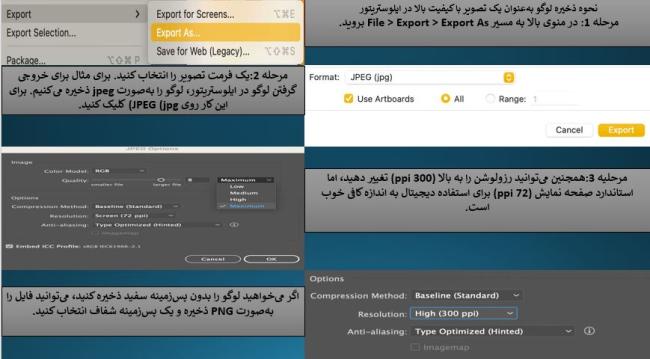
مرحله ۱: در منوی بالا به مسیر File > Export > Export As بروید.
این گزینه پنجره اکسپورت یا صادرات را مشخص می کند و میتوانید فرمت و میزهای کاری را برای صادرات انتخاب کنید.
مرحله ۲: یک فرمت عکس را انتخاب کنید. برای مثال برای خروجی گرفتن لوگو در ایلوستریتور، لوگو را بهصورت jpeg ذخیره میکنیم. برای این کار روی JPEG (jpg) کلیک کنید.
یقین شوید که گزینه Use Artboards علامت زده شده است؛ درغیراینصورت، عناصر خارج از میزهای کاری را مشخص می کند.
اگر نمیخواهید همه میزکارها را صادر کنید، میتوانید به جای All، Range را انتخاب کنید و توالی میزکارهایی را که میخواهید صادر کنید، داخل کنید.
قدم ۳: روی Export کلیک کنید. شما میتوانید گزینههای JPEG را تحول دهید و کیفیت را به High یا Maximum تنظیم کنید.
این چنین میتوانید رزولوشن را به بالا (۳۰۰ ppi) تحول دهید، اما استاندارد صفحه نمایش (۷۲ ppi) برای منفعت گیری دیجیتال به قدر کافی خوب است.
در رابطه با نحوه ذخیره کردن فایل در ایلوستریتور در وبسایت مکتب تی وی آمده است که :
به File > Save یا File > Save As بروید. راه دوم این است که نسخه جدیدی از فایل را ذخیره کنید و تغییراتی که انجام داده اید در نسخه فایلی که در نرم افزار باز بوده ذخیره نمی بشود. این چنین می توانید به File > Save a Copy بروید. یک کپی از فایل از این مسیر ذخیره می بشود.
روی OK کلیک کنید.
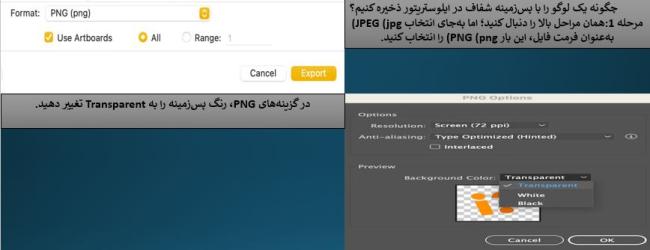
اگر میخواهید لوگو را بدون بعدعرصه سفید ذخیره کنید، میتوانید فایل را بهصورت PNG ذخیره و یک بعدعرصه شفاف انتخاب کنید.
چطور یک لوگو را با بعدعرصه شفاف در ایلوستریتور ذخیره کنیم؟
همان مرحله های بالا را جستوجو کنید؛ اما بهجای انتخاب JPEG (jpg) بهگفتن فرمت فایل، این بار PNG (png) را انتخاب کنید.
در گزینههای PNG، رنگ بعدعرصه را به Transparent تحول دهید.
لوگوی خود را باید با چه فرمتی ذخیره کنید؟
در رابطه با بهترین فرمت ذخیره سازی لوگو در ایلوستریتور در وبسایت بیزگو آمده است که :
JPG، PNG و SVG بهترین فرمت های فایل برای لوگوها در سایت می باشند. این فرمت ها زمان مناسبی را برای منفعت گیری از رنگهای غنی، بعدعرصه شفاف و مقیاسپذیری فراهم میکنند تا مطمعن حاصل بشود که برای هر اندازه صفحهای مناسب می باشند. مهم است که همه فایلها با منفعت گیری از فرمت رنگی RGB ذخیره شوند تا بهترین رنگها را در سایت اراعه کنند.
اگر یقین نیستید کدام فرمت را انتخاب کنید؟ از دستورالعمل زیر پیروی کنید:
اگر لوگو را برای چاپ ارسال میکنید، بهتر است بهصورت فایل برداری ذخیره کنید؛ چون کارهای چاپی به تصاویر با کیفیت بالا نیاز دارند. بهعلاوه، چاپخانه میتواند اندازه یا حتی رنگها را روی یک فایل برداری مطابق با آن تنظیم کند. همان گونه که میدانید، آنچه روی صفحه میبینیم، میتواند با آنچه چاپ میبشود متفاوت باشد.
اگر لوگوی خود را در نرمافزار فرد دیگر ویرایش میکنید، ذخیره آن بهگفتن EPS یا PDF میتواند سودمند باشد؛ چون طراحی را در Adobe Illustrator نگه داری میکند و میتوانید فایل را در برنامههای فرد دیگر که از این فرمت حمایتمیکنند، باز و ویرایش کنید.
برای منفعت گیری دیجیتال، تصاویر لوگو بهترین می باشند؛ چون فایلهای کوچکتری می باشند و بهراحتی میتوانید فایل را با هر فردی به اشتراک بگذارید.
سخن پایانی
توانایی در خروجی گرفتن لوگو در ایلوستریتور، قسمت مهمی از فرآیند طراحی است که نباید نادیده گرفته بشود. با مراعات نکات ذکرشده و انتخاب فرمت مناسب برای هر کاربرد میتوانید مطمعن حاصل کنید که لوگوی شما در همه رسانهها، چه دیجیتال و چه چاپی، با بیشترین کیفیت نمایش داده میبشود. دقت داشته باشید که اسکرینشاتهای این آموزش از نسخه Adobe Illustrator CC Mac گرفته شده است. نسخههای ویندوز یا دیگر نسخهها امکان پذیر متفاوت به نظر برسند.

دسته بندی مطالب
[ad_2]
مبع


